스캔한 가정통신문에서 글자로 검색하기 (준비물·일정 찾기)
최종 수정 2026-10-29
'체험학습 날짜가 언제였지?' 싶을 때 수십 장의 안내문을 하나씩 넘겨 볼 필요는 없어요. Paperkeep은 스캔한 페이지의 글자를 iPhone 안에서 읽어 두기 때문에, 제목이 아니라 본문에 적힌 단어로도 문서를 찾고 몇 페이지에 있는지까지 보여 줘요. 이 검색에는 Pro가 필요 없어요.
먼저, iOS 기본 기능으로 하는 방법
- 메모 앱에 스캔해 둔 안내문이라면 메모 검색창에 단어를 넣어 보세요. 메모 앱은 스캔한 문서 속 글자도 검색해요.
- 사진으로만 찍어 둔 안내문은 사진 앱 검색에서 사진 속 글자로 찾아지는 경우가 있어요.
- 파일 앱 검색은 주로 파일 이름을 기준으로 찾으니, 스캔 PDF에는 알아보기 쉬운 이름을 붙여 두는 게 좋아요.
Paperkeep으로 하는 방법
- 안내문을 받으면 '스캔'으로 찍어 '저장'해요. 잠시 뒤 Paperkeep이 글자를 다 읽으면 검색할 수 있어요(문서를 열었을 때 '글자 읽는 중…'이 보이면 아직 읽는 중이에요).
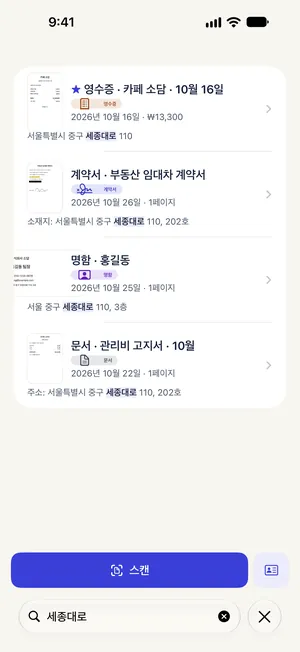
- 첫 화면의 검색창('문서 제목과 본문 검색')에 '준비물', '체험학습'처럼 찾을 단어를 입력해요.
- 결과마다 단어가 들어 있는 줄이 굵게 표시되고, 여러 페이지 문서라면 몇 페이지인지도 나와요.
- 결과를 탭해 문서를 열어요. 일정을 옮겨 적고 싶다면 그 페이지의 복사 버튼('이 페이지 텍스트 복사')을 눌러 캘린더나 메모에 붙여 넣어요.
이 문서만의 팁
- 띄어쓰기가 조금 달라도 찾을 수 있도록 공백을 무시한 검색도 함께 해요. '체험 학습'으로 찾아도 '체험학습'이 적힌 안내문이 나와요.
- 검색에 잘 걸리지 않는 안내문은 글자가 흐리게 찍힌 경우가 많아요. 다음부터는 '보정'이나 '회색조' 필터로 스캔해 보세요.
- 글자 인식은 한국어, 일본어, 영어를 지원해요. '설정' → '글자 인식'에서 '주 언어'를 정하면 그 언어를 먼저 읽어요.
곧 App Store에 출시돼요.