손글씨 노트 필기 PDF로 스캔하기 (아이폰)
최종 수정 2026-10-29
공책 필기는 연필 자국이 흐리고 종이가 휘어 있어서 사진으로 찍으면 읽기 어려워요. Paperkeep은 문서 카메라로 페이지를 반듯하게 펴서 찍고, '보정'이나 '흑백' 필터로 연필 글씨를 진하게 만든 뒤 PDF 한 개로 저장해요. 노트를 찍어 PDF로 남기고 나누는 데 Pro는 필요 없어요.
먼저, iOS 기본 기능으로 하는 방법
- 메모 앱의 '문서 스캔'은 노트 필기를 찍기에도 잘 맞아요. 여러 쪽을 이어 찍으면 한 메모 안에 모여요.
- 스캔 화면에서 필터를 흑백이나 회색조로 바꾸면 연필 글씨가 조금 더 또렷해져요.
- 메모 속 스캔을 PDF로 보내려면 스캔을 열고 공유 버튼을 눌러요. 과목별로 모으려면 메모 폴더를 직접 만들어야 해요.
Paperkeep으로 하는 방법
- '스캔'을 눌러요. 공책을 펼쳐 한 쪽씩 비추고, 마지막 쪽까지 찍었으면 '저장'을 눌러요.
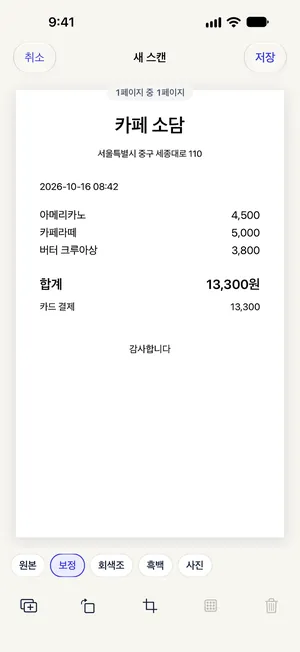
- '새 스캔' 화면에서 연필 필기는 '흑백', 형광펜이나 색 펜을 살리려면 '보정'을 골라요. 필터를 정했으면 '모든 페이지에 … 적용'으로 전체를 맞춰요.
- 잘린 쪽은 '자르기' → '가장자리 찾기'로 다시 맞추고, 빠뜨린 쪽은 '페이지 추가' → '페이지 더 스캔하기'로 넣어요.
- '페이지 정리'에서 각 페이지 오른쪽의 손잡이(≡)를 끌어 순서를 맞춘 뒤 '저장'을 탭해요.
- '더 보기'(⋯) → '새 폴더'로 과목별 폴더를 만들고, 문서의 '폴더로 이동'으로 넣어 두면 찾기 쉬워요.
이 문서만의 팁
- 스프링 노트는 양쪽을 펼쳐 한 번에 찍기보다 한 쪽씩 찍어야 가운데 그림자 없이 반듯하게 나와요.
- 손글씨 인식은 인쇄된 글자보다 정확도가 낮아요. 검색에 기대기보다 제목에 과목과 단원을 적어 두세요.
- 시험 전에 스터디 친구에게 보낼 때도 무료 내보내기에 워터마크가 없으니 그대로 보내면 돼요.
곧 App Store에 출시돼요.