スキャンした学校のプリントを文字で検索する方法(持ち物・日程を探す)
最終更新 2026-10-29
「遠足っていつだっけ?」と思ったとき、何十枚ものプリントを1枚ずつめくる必要はありません。Paperkeepはスキャンしたページの文字をiPhoneの中で読み取っておくので、タイトルではなく本文の言葉でも書類を見つけ、何ページ目にあるかまで表示します。この検索にProは要りません。
まずは iOS の標準機能でやる方法
- 「メモ」Appにスキャンしたプリントなら、メモの検索欄に言葉を入れてみましょう。スキャンした書類の中の文字も検索対象になります。
- 写真で撮っただけのプリントは、「写真」Appの検索で写真の中の文字から見つかることがあります。
- 「ファイル」Appの検索は主にファイル名で探すので、スキャンしたPDFには分かりやすい名前を付けておきましょう。
Paperkeep でやる方法
- プリントをもらったら「スキャン」で撮って「保存」します。少しするとPaperkeepが文字を読み終えて検索できるようになります(書類を開いて「文字を読み取り中…」と出ていれば、まだ読み取り中です)。
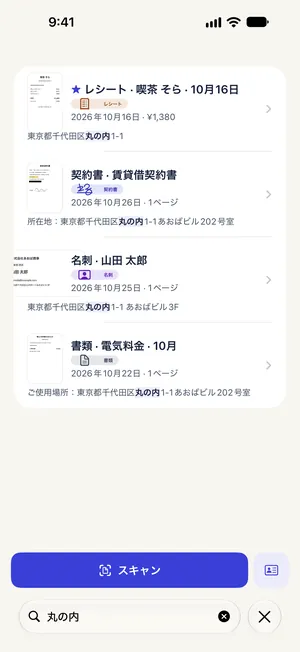
- 最初の画面の検索欄(「書類のタイトルと本文を検索」)に、「持ち物」「遠足」など探したい言葉を入れます。
- 結果には言葉が含まれる行が太字で表示され、複数ページの書類なら何ページ目かも出ます。
- 結果をタップして書類を開きます。予定を書き写したいときは、そのページのコピーボタン(「このページのテキストをコピー」)でカレンダーやメモに貼り付けます。
この書類ならではのコツ
- 全角と半角の違いは気にせず検索できます。「3年」でも「3年」でも同じように見つかります。
- うまく見つからないプリントは、文字が薄く写っていることが多いです。次からは「補正」や「グレー」フィルタでスキャンしてみましょう。
- 文字認識は日本語・韓国語・英語に対応しています。「設定」→「文字認識」で「メイン言語」を選ぶと、その言語を優先して読み取ります。
まもなく App Store で公開します。