契約書をiPhoneでスキャンしてPDFで送る方法
最終更新 2026-10-29
契約書は全ページが1つのファイルにまとまっていると、相手も順番どおりに確認できます。Paperkeepなら書類カメラで続けて撮ったページが1つのPDFになり、スキャンから共有まで無料で、透かしも入りません。ファイルはこのiPhoneの中にあり、どこへ送るかは共有するときに自分で決めます。
まずは iOS の標準機能でやる方法
- 「ファイル」Appで保存したいフォルダを開き、右上の「⋯」から「書類をスキャン」を選びます。
- 契約書を1枚ずつカメラに向けると自動で撮影されます。最後のページまで撮って「保存」を押すと、全ページが1つのPDFになります。
- できたPDFを長押しして「共有」を選び、メールなどで送ります。
- 標準の名前で保存されるので、あとで探せるようにその場で名前を変えておきましょう。
Paperkeep でやる方法
- 最初の「書類」画面の下にある「スキャン」をタップして書類カメラを開きます。
- 1ページ目から署名欄のある最後のページまで順に撮影し、撮り終えたらカメラ画面の「保存」をタップします。
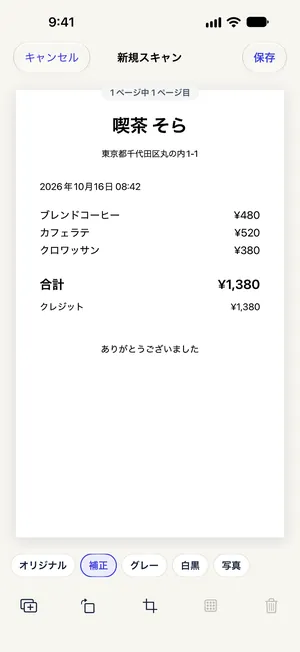
- 「新規スキャン」画面でページをめくって確認します。傾いたページは「切り取り」、順番の違うページは「ページを整理」で直せます。
- 契約書は「白黒」フィルタで文字がくっきりします。複数ページなら「すべてのページを白黒にする」を押してから「保存」をタップします。
- 一覧から契約書を開き、右上の共有ボタン(四角と上向き矢印)をタップすると、PDFがそのまま共有シートに渡ります。メールなど送り先を選びましょう。
この書類ならではのコツ
- 押印や署名のある最終ページ、特約を書いた別紙まで忘れずにスキャンしましょう。抜けやすいのはまさにそのページです。
- 契印や割印がある契約書は、紙の端まで画面に入れて撮ると印影が切れません。
- Paperkeepが付けたタイトルは「名前を変更」で「2026 賃貸借契約書」のように変えられ、ファイルAppのPDF名にもそのまま反映されます。
- 紙の原本は捨てずに保管を。スキャンはあくまで控えです。
まもなく App Store で公開します。