PDFから必要なページだけを抜き出す方法(契約書の一部を送る)
最終更新 2026-10-29 · Paperkeep Pro の機能
契約書の全体ではなく、特定のページだけを求められることがあります。Paperkeep Proの「ページを抽出」はチェックしたページから新しい書類を作るだけで、元の契約書からは1ページも減りません。ある位置で前後に切り分けたいときは「分割」が使えます。
まずは iOS の標準機能でやる方法
- 「ファイル」AppでPDFを長押しし、「複製」でコピーを作ります。
- コピーを開き、ページのサムネール一覧を表示します。
- 不要なページのサムネールを長押しして「削除」を繰り返し、必要なページだけを残します。
- 残すページが少なく、消すページが多いほど手間がかかるやり方です。
Paperkeep でやる方法
- Paperkeepで契約書を開きます。まだPaperkeepにないPDFは「読み込む」→「ファイルから」で先に取り込みます。
- 「ツール」ボタンをタップし、「ページを抽出」を選びます。
- 新しい書類に入れるページをタップしてチェックします。この契約書そのもののページはそのまま残ります。
- 下の「2ページを抽出」のようなボタンをタップすると、タイトルの末尾に「(抜粋)」が付いた新しい書類が一覧にできます。
- 新しい書類を開いて共有ボタンでそのまま送るか、「ツール」→「書き出す…」で容量を小さくしてから送ります。
この書類ならではのコツ
- 署名ページだけを送るときも、当事者と日付が載った1ページ目を添えると、どの契約の署名かがはっきりします。
- 「分割」は選んだページの後ろで書類を2つに分け、後半を新しい書類にします。本文と添付資料を切り離すのに便利です。
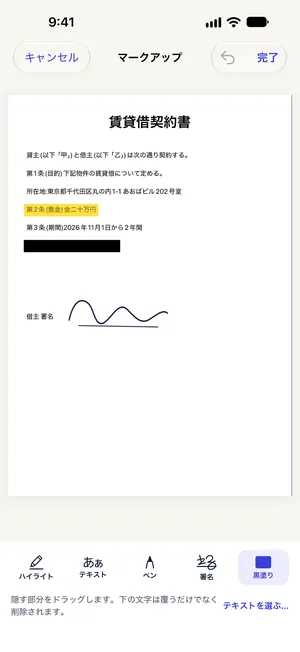
- 抽出した書類は元とは別のPDFなので、黒塗りや署名を加えても元の契約書は変わりません。
まもなく App Store で公開します。