レシートをExcelにまとめる方法(経費精算用CSV)
最終更新 2026-10-29 · Paperkeep Pro の機能
1か月分のレシートの金額をExcelに手で打ち込むのは、思った以上に時間がかかります。Paperkeep Proの「CSVを書き出す」は、選んだ期間のレシートを1枚1行で、日付・店名・合計・通貨の表にまとめます。ファイルは共有するときにだけ作られ、渡す先は自分で選びます。
まずは iOS の標準機能でやる方法
- iOSの標準Appには、レシートの写真から金額を取り出して表にする機能はありません。
- Numbersで日付・店名・金額の列を作り、スキャンしたレシートを見ながら手入力するのが、標準Appでできる確実な方法です。
- 入力し終えたら、Numbersの書き出し機能でExcelやCSVのファイルにできます。
Paperkeep でやる方法
- 先にレシートをスキャンしておきます。CSVに入るのは、Paperkeepが「レシート」に分類した書類だけです。
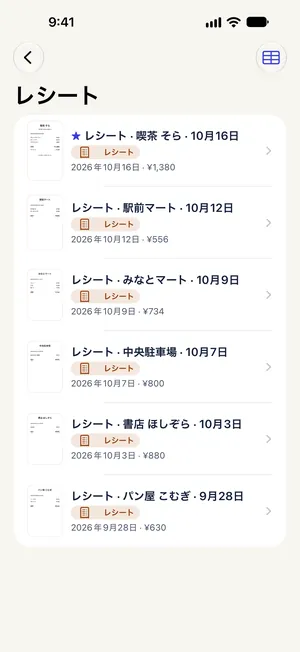
- 「レシート」のスマートフォルダ(最初の画面の「スマートフォルダ」内)に入ります。
- 右上の表の形をした「CSVを書き出す」ボタンをタップします。
- 「レシートをCSVで」画面の「開始」と「終了」で、精算する期間を決めます。
- 「共有」をタップし、共有シートでメールを選んで経理担当に送るか、「ファイルに保存」で保存してからNumbersやExcelで開きます。
この書類ならではのコツ
- CSVの金額はPaperkeepが読み取った合計です。提出前に、空欄や不自然な行はレシートの画像で確かめて直してください。
- レシートに分類されていないスキャンは、書類画面の「種類」で「レシート」に変えるとCSVに入ります。
- 通貨が別の列になるので、出張で円・ウォン・ドルが混ざっても見分けやすくなります。
まもなく App Store で公開します。