本人確認書類の番号を黒塗りしてから送る方法(iPhone)
最終更新 2026-10-29 · Paperkeep Pro の機能
本人確認書類のコピーを求められても、番号まで必要ないことはよくあります。Paperkeep Proの「黒塗り」は黒い四角を画像そのものに焼き込み、その下で読み取った文字も書類から消すので、コピーや検索で取り出せません。
まずは iOS の標準機能でやる方法
- 写真で撮った身分証なら、「写真」Appの「編集」からマークアップを開き、太いペンを黒にして番号を塗りつぶせます。
- PDFなら「ファイル」Appのマークアップでも図形を描けますが、PDFの図形は注釈として保存され、ほかのPDF Appで選んで動かしたり消したりできる場合があります。
- 確実さを優先するなら、塗りつぶした写真を画像のまま送るのが標準Appでのいちばん単純な方法です。
Paperkeep でやる方法
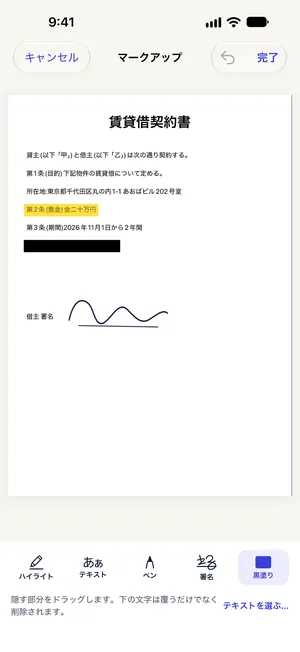
- 身分証のスキャンを表示したまま「ツール」メニューの「黒塗り」を選ぶと、「マークアップ」画面が開きます。
- 隠したい番号の上を指でなぞると、そこに黒い四角が描かれます。
- 行ごと正確に選びたいときは、ヒントの横にある「テキストを選ぶ…」をタップし、読み取った行の一覧で番号の行にチェックを入れて「黒塗りにする」をタップします。
- 裏面にも隠す部分があれば、ページ送りの矢印で移って同じように塗ります。終わったら「完了」をタップします。
- 共有ボタン、または「ツール」→「書き出す…」で黒塗り済みのコピーを送ります。
この書類ならではのコツ
- 黒塗りの前に、提出先がどの番号を必要としているかを確認しましょう。
- マイナンバーカードを本人確認だけに使う場合、事業者は裏面の個人番号を集めてはいけないとされています。裏面のコピーを求められたら、番号を黒塗りしてよいか確認を。
- 黒塗りはPaperkeepの中の書類そのものに入ります。塗る前の状態も残したいときは、先に「ツール」→「複製」でコピーを作り、そちらを塗りましょう。
- 四角は番号より少し大きめに描くと、数字の端がはみ出しません。
まもなく App Store で公開します。