신분증 사본 주민등록번호 뒷자리 가리고 보내기
최종 수정 2026-10-29 · Paperkeep Pro 기능
신분증 사본을 요구하는 곳 중에는 주민등록번호 뒷자리까지 필요하지 않은 경우가 많아요. Paperkeep Pro의 '가리기'는 검은 상자를 이미지에 그대로 새기고 그 아래에서 읽은 글자도 문서에서 지워서, 복사나 검색으로 다시 꺼낼 수 없어요.
먼저, iOS 기본 기능으로 하는 방법
- 사진으로 찍은 신분증이라면 사진 앱에서 '편집' → 마크업으로 들어가 굵은 펜을 검정으로 골라 번호를 꼼꼼히 칠할 수 있어요.
- PDF라면 파일 앱의 마크업으로도 도형을 그릴 수 있지만, PDF에 그린 도형은 주석으로 저장돼 다른 PDF 앱에서 선택해 옮기거나 지울 수 있는 경우가 있어요.
- 확실하게 하려면 번호를 칠한 사진을 이미지 그대로 보내는 게 기본 앱으로 할 수 있는 가장 단순한 방법이에요.
Paperkeep으로 하는 방법
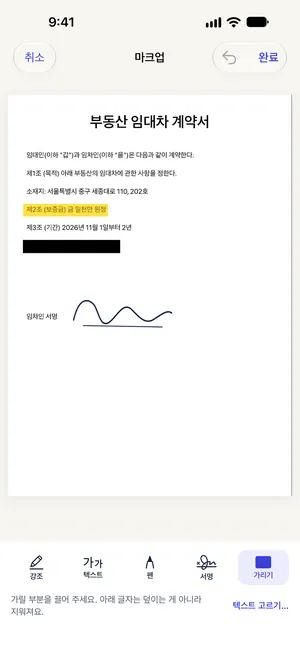
- 신분증 스캔을 띄운 상태에서 '도구' 메뉴의 '가리기'를 누르면 '마크업' 화면이 열려요.
- 가릴 번호 위를 손가락으로 끌면 그 자리에 검은 상자가 그려져요.
- 줄 단위로 정확히 고르고 싶다면 안내 문구 옆의 '텍스트 고르기…'를 눌러, 인식된 줄 목록에서 번호가 있는 줄을 체크하고 '가리기'를 눌러요.
- 뒷면에도 가릴 내용이 있다면 페이지 화살표로 넘어가 같은 방법으로 가려요. 끝났으면 '완료'를 눌러요.
- 공유 버튼이나 '도구' → '내보내기…'로 가린 사본을 보내요.
이 문서만의 팁
- 가리기 전에 제출처에 어떤 번호가 꼭 필요한지 먼저 물어보세요. 생년월일만 보이면 되는 곳도 많아요.
- 가리기는 Paperkeep 안의 문서 자체에 적용돼요. 가리지 않은 사본도 남기려면 먼저 '도구' → '복제'로 사본을 만든 뒤 그쪽을 가리세요.
- 상자를 번호보다 조금 넉넉하게 그려야 숫자 끝이 삐져나오지 않아요.
곧 App Store에 출시돼요.