스캔한 PDF를 글자 검색되는 PDF로 만들기 (OCR PDF)
최종 수정 2026-10-29 · Paperkeep Pro 기능
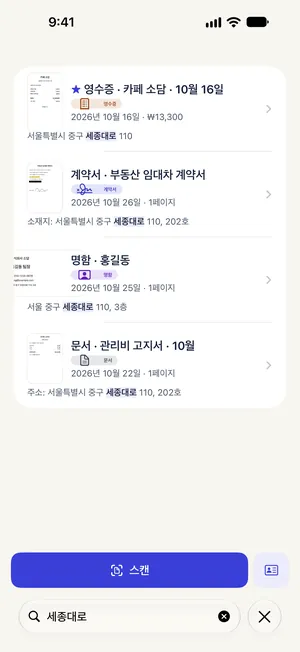
스캔한 PDF는 보기에는 글자지만 실제로는 사진이라, 다른 앱에서 검색하거나 복사할 수 없어요. Paperkeep Pro의 '검색 가능한 텍스트'는 iPhone 안에서 읽은 글자를 PDF에 보이지 않게 넣어서, 파일 앱 같은 PDF 뷰어에서도 단어로 찾을 수 있게 해요. Paperkeep 안에서 하는 검색은 Pro가 아니어도 쓸 수 있어요.
먼저, iOS 기본 기능으로 하는 방법
- iOS 기본 앱에는 스캔한 PDF에 글자 층을 넣는 메뉴가 따로 없어요.
- 메모 앱에 스캔해 두면 메모 검색으로 스캔 속 글자를 찾을 수 있지만, 그건 메모 앱 안에서만이에요.
- 사진이나 화면 속 글자를 길게 눌러 선택하고 복사하는 기능은 있지만, 한 화면씩이라 긴 자료 전체를 옮기기엔 번거로워요.
Paperkeep으로 하는 방법
- 강의 자료를 '스캔'으로 찍고 '저장'해요. '흑백'이나 '회색조' 필터로 글자를 또렷하게 해 두면 인식에 도움이 돼요.
- 내보내기 화면은 자료 문서의 '도구' → '내보내기…'에 있어요.
- '검색 가능한 텍스트' 스위치를 켜요. 이 스위치는 형식이 'PDF'일 때만 보여요.
- '파일에 저장'으로 원하는 폴더에 넣거나 '공유'로 다른 앱에 보내요. 그 PDF에서는 단어를 검색하고 문장을 선택해 복사할 수 있어요.
- Pro를 쓰는 동안 '설정'의 '검색 가능한 텍스트'를 켜 두면, 파일 앱 › 나의 iPhone › Paperkeep에 있는 PDF에도 글자 층이 들어가요.
이 문서만의 팁
- 글자 층은 Paperkeep이 읽은 결과 그대로라 틀린 글자가 섞일 수 있어요. 인용할 문장은 원본 이미지와 대조하세요.
- 글자 층은 눈에 보이지 않아서, 화면으로 보든 인쇄하든 원래 스캔과 똑같아요.
- 스캔한 뒤 회전하거나 자르면 Paperkeep이 글자를 다시 읽어요. 다 읽은 뒤에 내보내야 위치가 맞는 글자 층이 들어가요.
곧 App Store에 출시돼요.